用于选择远程 dtf 文件所在的 URL 以及下载 dtf 文件的本地副本。下载 dtf 文件后,无法将其发送回 URL 或者与原始 dtf 文件合并。
当您将 URL 连接到远程 dtf 文件时,将打开此对话框。
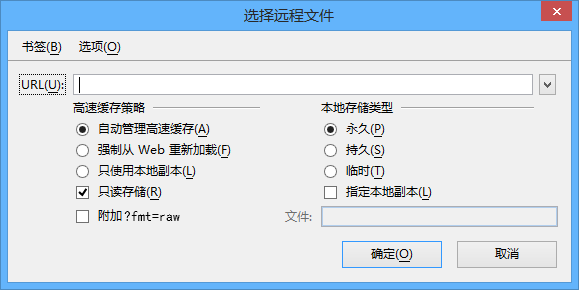
- URL
- 键入远程 dtf 文件所在的 URL 和 dtf 文件的名称。如果之前已输入 URL,您可以通过单击 URL 文本框右侧的箭头并从列表中选择 URL 来选择一个 URL。
- 高速缓存策略
- 选择从 Internet 下载文件或使用先前下载的本地副本。
- 自动管理高速缓存 - 仅当位于指定 URL 的文件比本地版本更新时,才会下载文件。
- 强制从 Web 重新加载 — 始终从 Internet 下载文件。
- 只使用本地副本 — 使用文件的本地副本,并且不发送 Internet 请求。
- 本地存储类型
- 允许您选择如何存储下载的文件。
- 永久 — 不删除文件。
- 持久 — 只有在大小要求需要时,才删除文件。当前允许的远程文件本地副本的总大小为 25 MB。
- 临时 - 在当前会话结束时删除文件。
- 只读存储
- 以只读方式存储下载的文件。以下提醒很有用:未更改远程文件,对本地副本进行修改可能会导致混淆。
- 附加 ?fmt=raw
- 将字符串“?fmt=raw”附加到已提交供下载的任何文件的末尾。所选站点正在运行 ProjectWise Publishing Server 时,必须执行此操作,因为此类站点缺省发送 JPEG 图像而不是原始 dtf 文件。注: ?fmt=raw 字符串生效的前提是,仅当 Web 管理员已在 ProjectWise Publishing Server 中启用此功能。
- 指定本地副本
- 允许您指定将文件下载到其他目标位置,而不是缺省位置。从 URL 下载的文件存储在 MS_WEBFILES_DIR 配置变量指定的目录中。
- 书签 > 添加书签
- 打开“添加书签”对话框,用于创建将包含在当前书签列表中的带有 URL 和标题的书签。创建后,选择书签可在 URL 文本框中输入关联的 URL。注: 如果已打开“工程链接”浏览器,该浏览器中当前显示的 URL 将显示在“选择远程文件”对话框的 URL 文本框中。
- 书签 > 编辑书签
- 打开“编辑书签”对话框以编辑现有书签。
- 选项 > 清除历史
- 如果先前访问过一些 URL,选择此选项将从列表框中删除这些 URL。如果单击 URL 文本框右侧的箭头,列表将为空。