查找表是与项目数据库中的字段关联的数据列表,通常为 Excel 格式。您可以使用项类型对话框中的表达式输入将查找表中的数据派生到项类型属性定义。
注: 支持的 Excel 文件格式为 .xlsx(Excel Workbook 2007 或更高版本)和 .xlsm(启用了 Excel 宏的 Workbook 2007 或更高版本)。
使用以下表达式语法将查找表与项类型属性定义关联:
LookUp.GetEntry("Table Name", "Key Column Name", this.Key Column Value).Property Name
语法分解如下:
- LookUp.GetEntry - 从配置变量“ITEMTYPE_LOOKUP”指向的 Excel 查找表中获取数据输入。
- Table Name - 将从中提取数据的 Excel 文件表名称。
- Key Column Name - 要在 Excel 表中搜索的列名称。
- Key Column Value - 要从 Excel 表中的键列提取的值。此参数从表示列值的整行中提取数据。
- Property Name - 将相对于键列中的值提取的属性值。
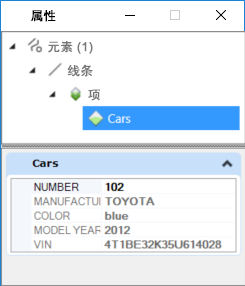
当项的属性定义通过表达式与查找表关联时,查找数据将显示在属性对话框的元素属性中。
使用查找的优点如下:
- 标准化数据输入
- 降低输入数据时出错的可能性
- 加快数据输入速度
让我们来看个示例了解一下。
考虑 Excel 文件中的以下信息:
| 编号 | 制造商 | 颜色 | 模型年份 | VIN |
|---|---|---|---|---|
| 100 | Honda | 红 | 2010 | 1HLQU1520KA186392 |
| 101 | Ford | 黑 | 2011 | 2FMPK4J992UC29655 |
| 102 | Toyota | 蓝 | 2012 | 4T1BE32K35U614028 |
| 103 | Nissan | 青灰 | 2013 | JN1AR5EF30M005868 |
| 104 | Mercedes | 白 | 2014 | WDBCA35EOKA488250 |
| 105 | Renault | 米色 | 2015 | WP0ZZZ96ZNS402013 |
要将上表中的数据与项的属性定义关联,请执行以下操作:
- 在 dtf 文件中,打开“配置变量”对话框()并创建一个新的配置变量“ITEMTYPE_LOOKUP”。
- 将包含以上数据的 Excel 文件指向这个新创建的配置变量。
- 打开项类型对话框。
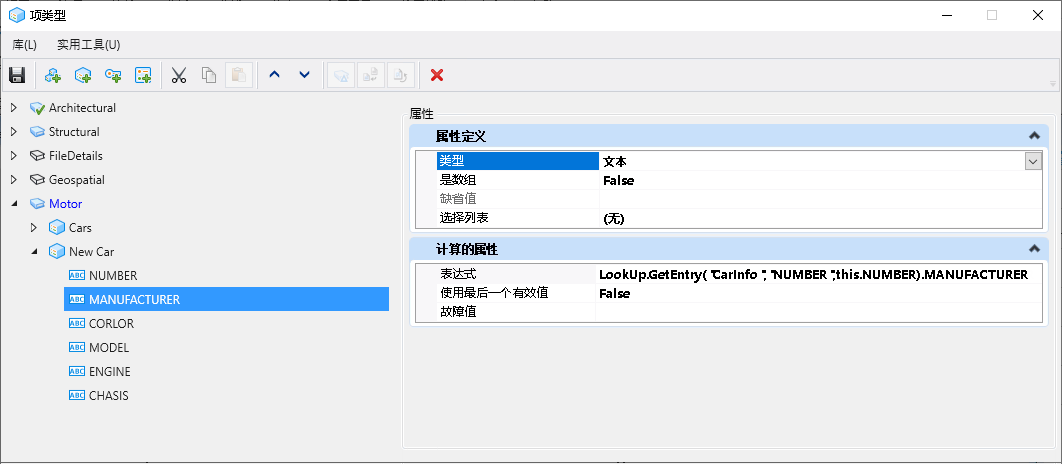
- 选择所需的项类型。例如,假设一个名为汽车的项类型包含属性定义 NUMBER、MANUFACTURER、COLOR、MODEL 和 VIN。
- 选择属性定义 MANUFACTURER 并在“计算的属性”部分的表达式字段中键入以下表达式:LookUp.GetEntry("CarInfo","NUMBER",this.NUMBER).MANUFACTURER
- 选择所需的元素并将汽车项连接到该元素。
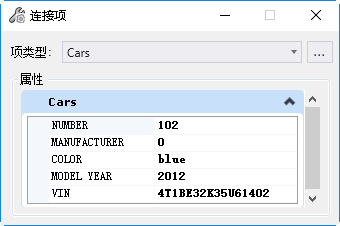
- 在连接项工具设置窗口中,NUMBER 字段中将显示一个下拉菜单,用于显示查找表的 NUMBER 列值。
- 选择所需的编号。例如,102。您将看到属性定义中与 102 对应的其他字段的值从查找表进行填充,如下所示:
- 右键单击元素并选择“属性”以打开属性对话框。在此,您将看到查找信息如下所示: